Guida Utente
Tutto quello che serve per configurare e usare CapZone Italia
1. Introduzione
CapZone Italia e l'app Shopify che ti permette di gestire sovrapprezzi di spedizione automatici per le destinazioni disagiate italiane: isole maggiori (Sicilia e Sardegna), zone remote della penisola e localita speciali come Livigno, Campione d'Italia e la laguna di Venezia.
L'app funziona tramite una Shopify Function che si attiva direttamente al checkout: quando il cliente inserisce il suo indirizzo, il CAP viene confrontato con la tua configurazione e al cliente viene mostrata la tariffa della sua zona al posto di quella base.
Vantaggi principali:
- Funziona su tutti i piani Shopify (Basic, Shopify, Advanced, Plus)
- Database di oltre 4.700 CAP italiani precaricato
- Supporto corrieri BRT, GLS, SDA, DHL + configurazione generica
- Esecuzione in meno di 5ms — nessun rallentamento al checkout
- Non modifica il tema del negozio — opera esclusivamente al checkout
2. Installazione
Installa CapZone Italia dallo Shopify App Store. Dopo l'installazione, l'app ti guidera attraverso 3 semplici passaggi per configurare le zone tariffarie.
Una volta installata, verrai reindirizzato automaticamente al wizard di onboarding. Il processo completo richiede meno di 5 minuti.
3. Step 1: Scegli il corriere
Il primo passaggio ti chiede di selezionare il corriere che usi per le spedizioni. In base alla scelta, l'app carichera automaticamente i CAP delle zone disagiate specifici di quel corriere.
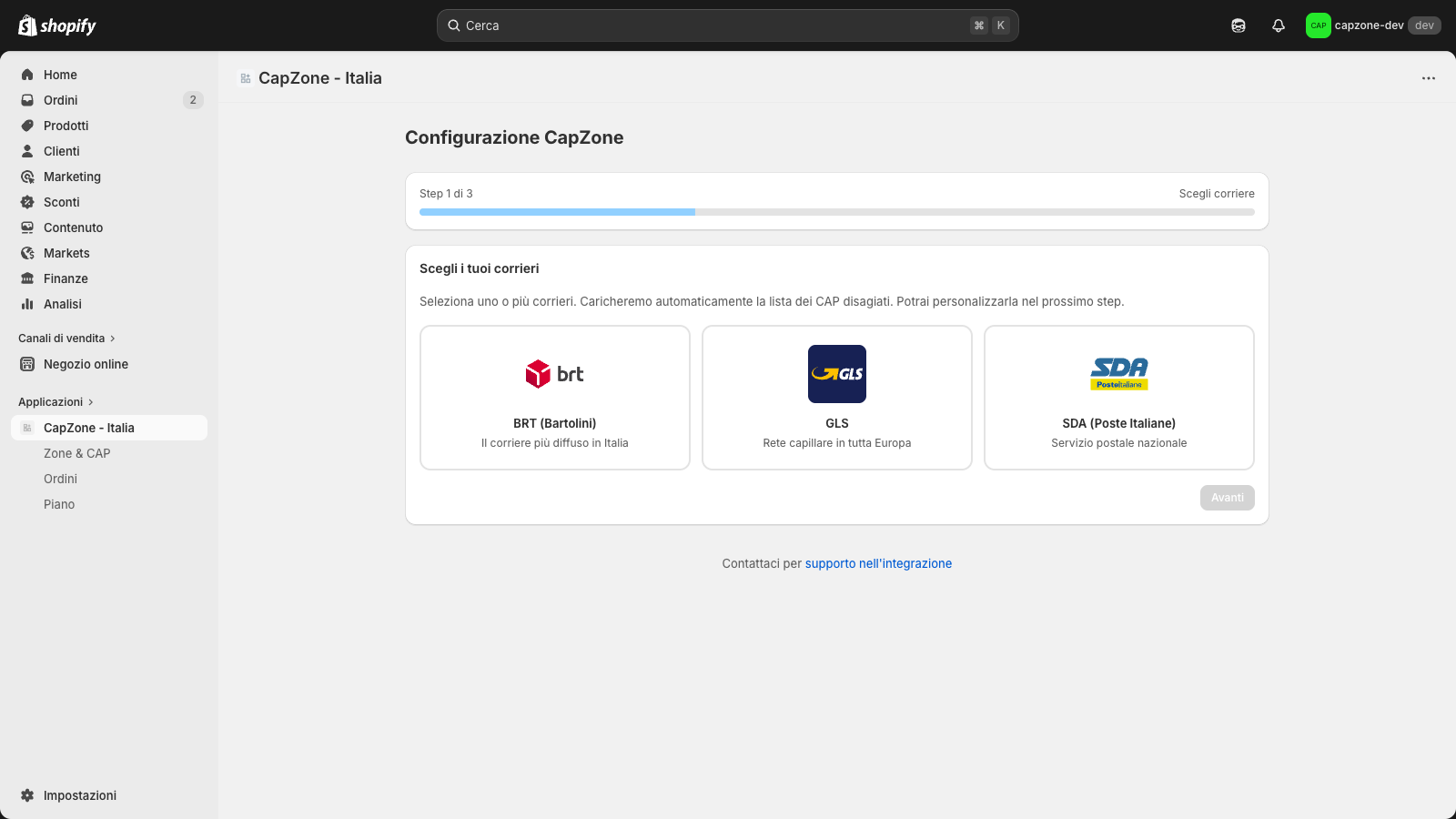
Corrieri disponibili:
- DHL Express — lista ufficiale DHL Remote Areas, aggiornata automaticamente
- SDA (Poste Italiane) — lista ufficiale Poste/SDA "Località Disagiate", aggiornata automaticamente
- BRT (Bartolini) — baseline aggregata da fonti pubbliche, personalizzabile
- GLS — baseline aggregata da fonti pubbliche, personalizzabile
- Generico — baseline aggregata (DHL + Poste), che puoi adattare manualmente
4. Step 2: Configura zone e tariffe
In questo passaggio configuri le 3 zone tariffarie e il sovrapprezzo per ciascuna. Ogni zona mostra i CAP gia assegnati, raggruppati per regione e provincia.
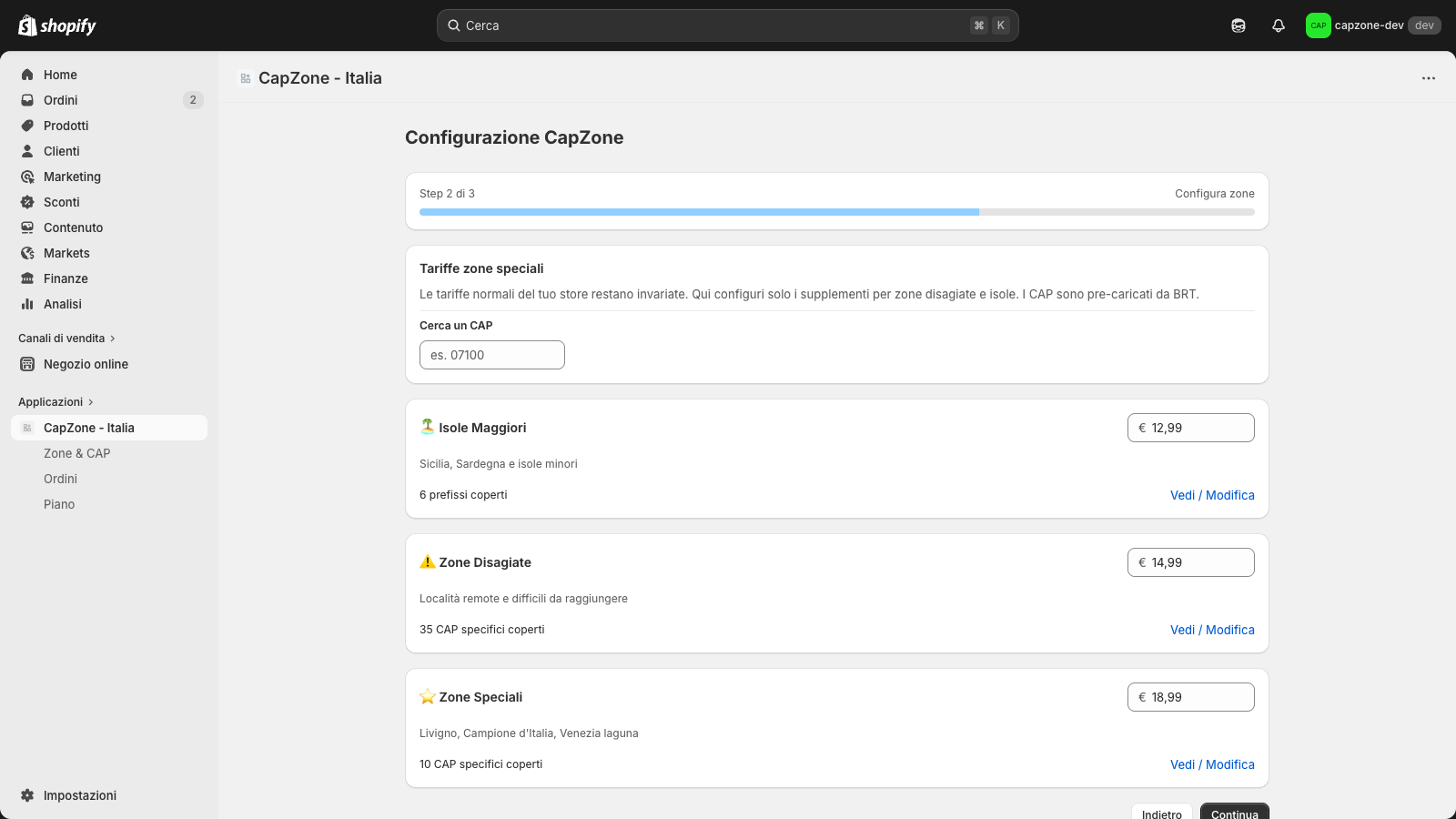
Le 3 zone:
- Isole Maggiori — Sicilia e Sardegna (tutti i CAP delle due regioni)
- Zone Disagiate — Localita remote della penisola (CAP specifici per corriere)
- Zone Speciali — Livigno (23030), Campione d'Italia (22060), Venezia laguna (30100-30176)
Per ogni zona, inserisci il prezzo in euro. È la tariffa che il cliente paga se il suo CAP rientra in quella zona: al checkout compare al posto della tariffa base.
5. Step 2b: Ricerca e aggiunta CAP
Nella parte superiore dell'editor zone c'e una barra di ricerca che ti permette di trovare qualsiasi CAP italiano per codice o per nome del comune.
Come funziona:
- Digita un CAP (es. "09100") o un nome di comune (es. "Cagliari")
- Se il CAP e gia in una zona, la ricerca mostra solo quella zona e espande automaticamente la regione corrispondente
- Se il CAP non e in nessuna zona, appare un messaggio con pulsanti per aggiungerlo alla zona desiderata
6. Step 3: Attiva nel checkout
L'ultimo passaggio mostra un riepilogo della tua configurazione: quante zone hai configurato, quanti CAP sono coperti e le tariffe impostate.
Clicca il pulsante "Attiva CapZone" per:
- Salvare la configurazione come metafield sul tuo negozio
- Creare la personalizzazione di spedizione (Delivery Customization)
- Attivare la Shopify Function nel tuo checkout
7. Dashboard
Dopo il setup iniziale, la dashboard e la tua schermata principale. Da qui puoi monitorare lo stato dell'app e accedere a tutte le sezioni.
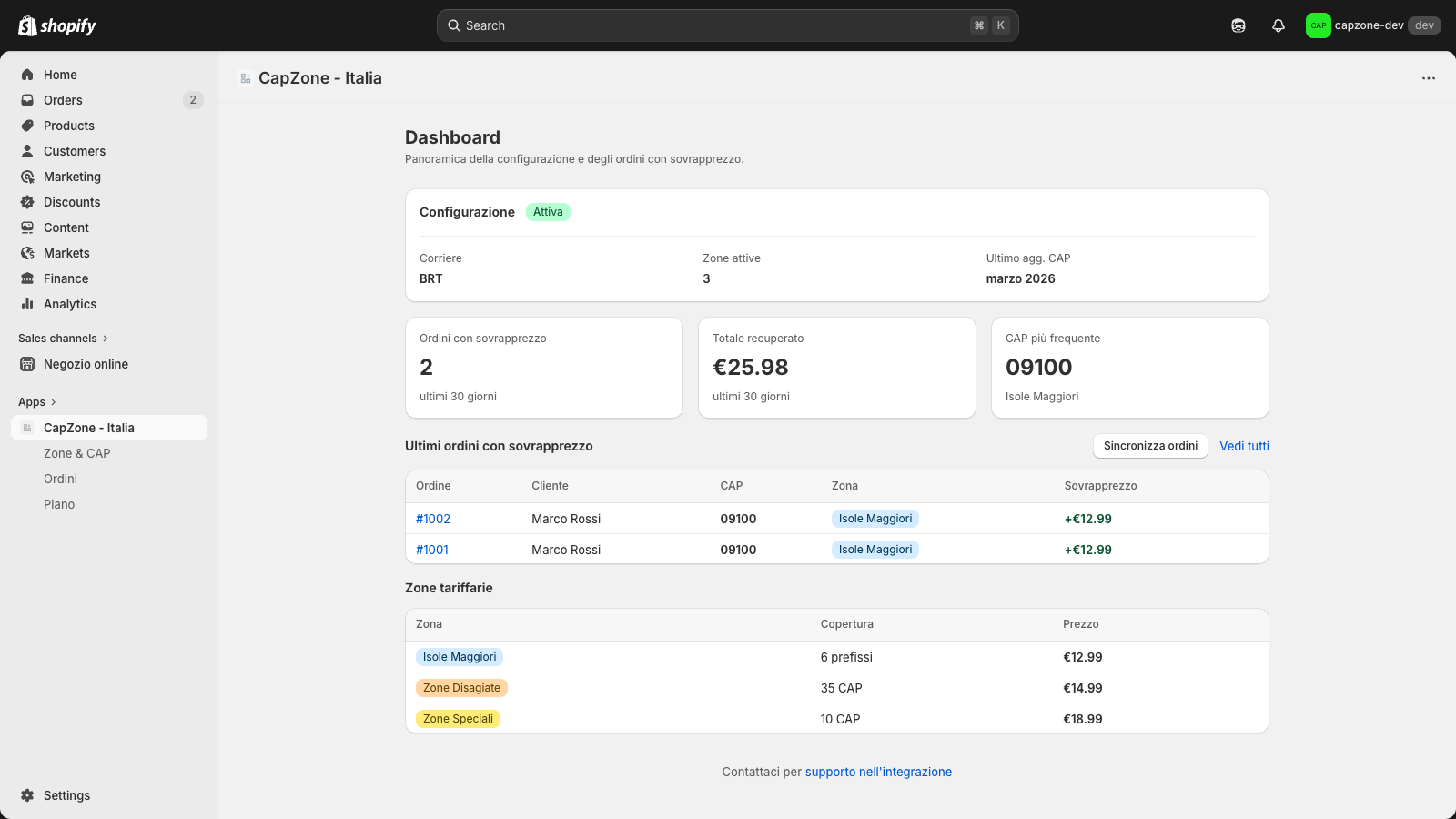
Sezioni della dashboard:
- Stato — Indica se CapZone e attivo nel checkout
- Statistiche — Ordini totali, ordini con sovrapprezzo e importo recuperato
- Zone tariffarie — Tabella riepilogativa con zona, numero CAP e sovrapprezzo configurato
- Ultimi ordini — Gli ordini recenti con sovrapprezzo applicato
8. Gestione Zone
Dalla voce "Zone & CAP" nel menu laterale puoi modificare le zone tariffarie in qualsiasi momento dopo il setup iniziale.
L'editor e lo stesso usato durante l'onboarding: puoi cambiare i sovrapprezzi, aggiungere o rimuovere CAP, e usare la barra di ricerca.
9. Ordini e Statistiche
La sezione "Ordini" nel menu laterale mostra tutti gli ordini in cui e stato applicato un sovrapprezzo. Per ogni ordine puoi vedere:
- Numero e data dell'ordine
- CAP di destinazione
- Zona tariffaria applicata (Isole Maggiori, Zone Disagiate o Speciali)
- Importo del sovrapprezzo
10. Piano e Abbonamento
CapZone Italia offre un unico piano con tutte le funzionalita incluse:
- 14 giorni di prova gratuita
- 9 EUR/mese oppure 90 EUR/anno (risparmi 18 EUR)
- Zone e CAP illimitati
- Supporto via email
Puoi gestire il tuo abbonamento dalla sezione "Piano" nel menu laterale. La fatturazione passa direttamente da Shopify — non devi inserire dati di pagamento separati.
11. Risoluzione problemi
Ecco i problemi piu comuni e come risolverli:
Non hai trovato la soluzione al tuo problema?
Contatta il supporto